blender uv学习笔记,材质贴图的制作等
顶尖大师的材质贴图标准工作流
步骤 1:模型完全定型 (Model Freeze)
第一阶段
绝对不要在模型没建完时做 UV。 模型必须彻底完成。因为只要你增加一条循环边、删除一个面,或者用布尔运算挖个洞,原本展好的 UV 就会瞬间撕裂、错位,贴图会彻底报废。
步骤 2:UV 展开 (UV Unwrapping)
第二阶段
将定型后的 3D 模型“剥皮”平铺成 2D 网格(就像我们上一步对立方体做的那样)。
- 原则: 尽量把切缝(Seams)藏在看不见的地方(比如角色的后脑勺下、物体的底部或接缝处),避免贴图拼接时出现明显的断层线。

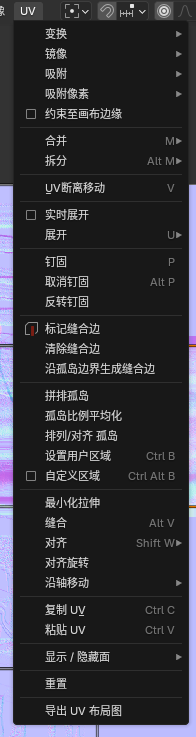
底下有个uv布局图,导出后 ,用ps 等绘画软件,导入进去,放到顶层,当线稿用, 新建一个图层在其下面绘制,导出的时候隐藏掉线稿。画出边框没有关系。 导出不用导出成透明的。
步骤 3:烘焙辅助贴图 (Baking Map - 可选)
第三阶段
如果你做的是写实模型,这一步会从高精度模型上,把光影和细节“烤”成一张法线贴图 (Normal Map) 和 **环境光遮蔽贴图 (AO Map)**。这一步会作为你手绘或叠纹理的底图。
步骤 4:绘制与制作贴图 (Texturing)
第四阶段
有了 UV 展开图后,你才能开始制作贴图。此时有两个分支:
分支 A(随便弄个图片): 找现成的无缝木纹、金属 JPG 图片,在 Blender 里直接通过 UV 调整大小套上去。(适合快速出效果,或者做背景道具)
分支 B(精准手绘/PBR制作): 将 UV 导进 Substance Painter(行业标准贴图软件)或 Blender 材质绘制模式里。你可以在平面上精准地给“锁扣”画上生锈、给“木箱边缘”画上磨损。(适合主角、重要道具)
如果这个uv是个图片,那么他就是可以成为是纹理。 一个纹理包括多张贴图,手绘贴图, 凹凸 ,法线,等。
为什么我们要大费周章地把 Bump 换成这张蓝紫色的 Normal 贴图?
- 运行极快:现在的立方体表面不再需要通过复杂的“高度转法线”节点计算,显卡直接读取这张图里的色彩方向,性能开销暴跌,你的 Blender 视口会变得极其流畅。
Blender 材质与 UV 极简备忘录
1. 核心概念大白话
UV 展开:把 3D 模型“剪开并展平”成 2D 平面图纸的过程。U 是横轴,V 是纵轴。
**基础色贴图 (Base Color Map)**:只提供纯粹的图案和颜色,没有任何光影和粗糙度信息。
**凹凸/法线 (Bump/Normal)**:欺骗光线,让平整的表面产生假的凹凸起伏细节,极度节省电脑资源。
**粗糙度 (Roughness)**:控制反光的模糊度。0 是镜面反光(黑),1 是哑光不反光(白)。
2. 大厂标准制作流程
- 模型完全定型 ➔ 2. 标记缝合线 (Mark Seam) ➔ 3. 一键展开 (Unwrap) ➔ 4. 导出 UV 布局图 (PNG) ➔ 5. 外部手绘上色/套贴图 ➔ 6. 导入 Blender 连线 ➔ 7. 添加 Bump/Roughness 细节。
3. 核心节点连接公式(黄金三角)
在 Shader Editor (着色器编辑器) 中:
颜色通道:
图像纹理 (Color)➔ 连入 ➔原理化 BSDF (基础色)。凹凸通道:
图像纹理 (Color)➔ 连入 ➔凹凸 (高度);然后凹凸 (法向)➔ 连入 ➔原理化 BSDF (法向)。反光通道:
图像纹理 (Color)➔ 连入 ➔色彩渐变 (系数);然后色彩渐变 (颜色)➔ 连入 ➔原理化 BSDF (粗糙度)。
4. 黄金快捷键(编辑模式下)
Tab:切换编辑/物体模式。
Ctrl + E:标记缝合线 (Mark Seam)。
U:展开 (Unwrap)。
Z:在 3D 视图快速切换“材质预览”或“渲染”模式。
Ctrl + A:应用缩放 (Apply Scale) —— 解决贴图拉伸变形的终极解药。
现在,材质最坚固的底层逻辑你已经完全吃透了。### Blender 材质与 UV 极简备忘录
1. 核心概念大白话
UV 展开:把 3D 模型“剪开并展平”成 2D 平面图纸的过程。U 是横轴,V 是纵轴。
**基础色贴图 (Base Color Map)**:只提供纯粹的图案和颜色,没有任何光影和粗糙度信息。
**凹凸/法线 (Bump/Normal)**:欺骗光线,让平整的表面产生假的凹凸起伏细节,极度节省电脑资源。
**粗糙度 (Roughness)**:控制反光的模糊度。0 是镜面反光(黑),1 是哑光不反光(白)。
2. 大厂标准制作流程
- 模型完全定型 ➔ 2. 标记缝合线 (Mark Seam) ➔ 3. 一键展开 (Unwrap) ➔ 4. 导出 UV 布局图 (PNG) ➔ 5. 外部手绘上色/套贴图 ➔ 6. 导入 Blender 连线 ➔ 7. 添加 Bump/Roughness 细节。
3. 核心节点连接公式(黄金三角)
在 Shader Editor (着色器编辑器) 中:
颜色通道:
图像纹理 (Color)➔ 连入 ➔原理化 BSDF (基础色)。凹凸通道:
图像纹理 (Color)➔ 连入 ➔凹凸 (高度);然后凹凸 (法向)➔ 连入 ➔原理化 BSDF (法向)。反光通道:
图像纹理 (Color)➔ 连入 ➔色彩渐变 (系数);然后色彩渐变 (颜色)➔ 连入 ➔原理化 BSDF (粗糙度)。
4. 黄金快捷键(编辑模式下)
Tab:切换编辑/物体模式。
Ctrl + E:标记缝合线 (Mark Seam)。
U:展开 (Unwrap)。
Z:在 3D 视图快速切换“材质预览”或“渲染”模式。
Ctrl + A:应用缩放 (Apply Scale) —— 解决贴图拉伸变形的终极解药。
📝 Blender 材质与贴图通关备忘录
一、 核心概念与大白话翻译
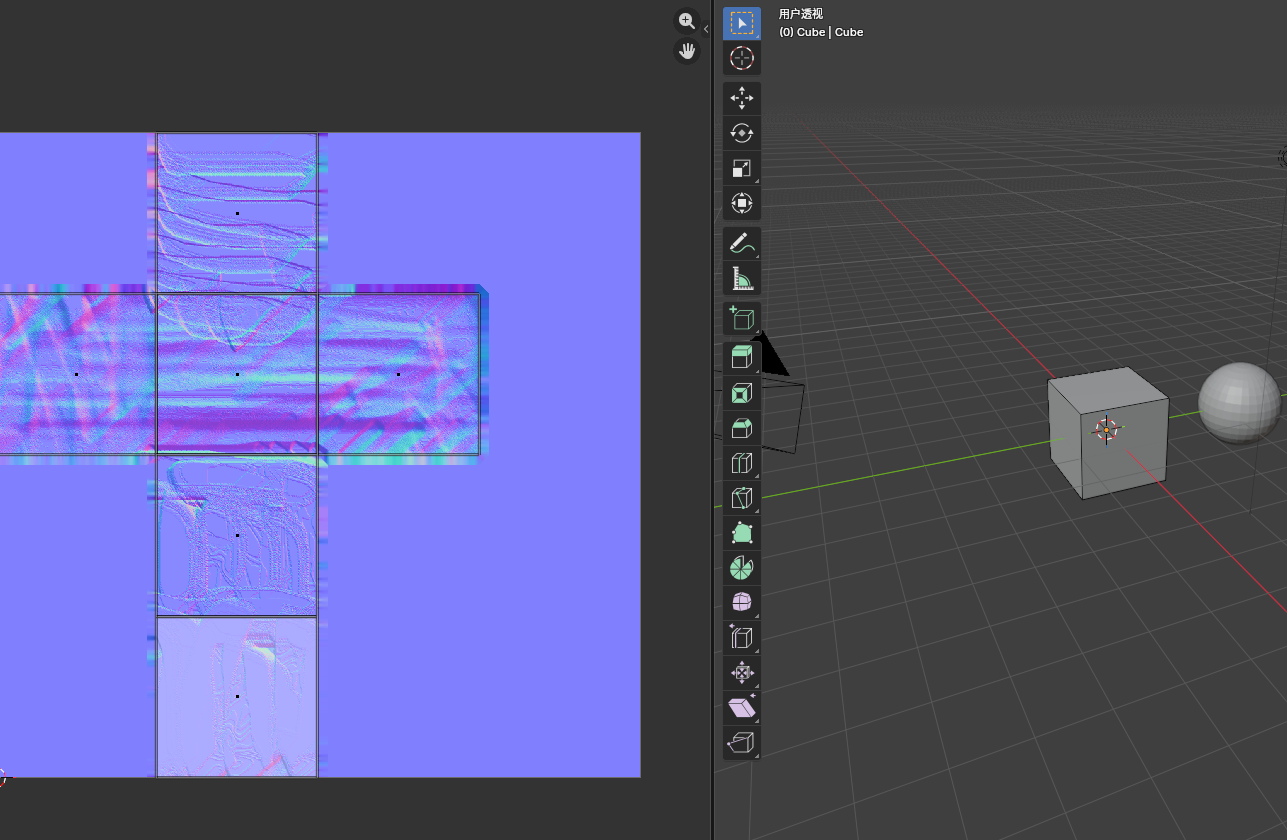
**UV 展开 (UV Unwrapping)**:把 3D 模型“剪开并展平”成 2D 图纸的过程。Blender 只会读取图纸框线(UV 岛屿)内部的像素。
基础色贴图 (Base Color Map):提供物体的纯颜色与图案,导出时切记不可保持透明背景,必须在最底层填充一层不透明的底色。
**法线贴图 (Normal Map)**:利用红绿蓝通道数据“欺骗光线”,在完全平整的低模表面凭空产生精细的 3D 凹凸起伏,极度节省显卡资源。
**粗糙度贴图 (Roughness Map)**:控制哪里该反光(黑),哪里是哑光(白)。
二、 黄金实战工作流(从建模到渲染的严谨工序)
Model Freeze
- 模型定型
模型建完再展 UV。在物体模式下选中模型,按下 **Ctrl + A ➔ 应用缩放 (Apply Scale)**。这是解决一切贴图拉伸变形的终极解药!
UV Unwrap
- UV 展开
编辑模式下用 2 选择棱边,按 **Ctrl + E ➔ 标记缝合线 (Mark Seam)**。按 A 全选模型,按 U ➔ **展开 (Unwrap)**。
Painting
- 外部手绘
导出 UV 布局图 (PNG)。在绘图软件中将 UV 层置顶,混合模式改为“正片叠底”并锁定。在导出最终 Base Color 贴图前,必须隐藏 UV 边框层!
Node Setup
- 节点连接
在 Shader Editor 中连接“黄金三角”:颜色连基础色,高度(或色彩渐变)连接到粗糙度,法线贴图连接到法向。
三、 黄金节点连接公式(极简连线图)
1. 如果你在用节点实时计算凹凸(开发/调试阶段):
颜色:
图像纹理 (Color)➔ 连入 ➔原理化 BSDF (基础色)。凹凸:
图像纹理 (Color)➔ 连入 ➔凹凸 (高度);然后凹凸 (法向)➔ 连入 ➔原理化 BSDF (法向)。反光:
图像纹理 (Color)➔ 连入 ➔色彩渐变 (系数)➔色彩渐变 (颜色)➔ 连入 ➔原理化 BSDF (粗糙度)。
2. 如果你已经烘焙出了蓝紫色法线贴图(跨平台/最终优化阶段):
法线:
法线贴图.png (Color)[色彩空间须改为 Non-Color 非彩色] ➔ 连入 ➔法线贴图 (Color)➔法线贴图 (Normal)➔ 连入 ➔原理化 BSDF (法向)。调节强度:直接拖动蓝色 “法线贴图 (Normal Map)” 节点上的 “强度 (Strength)” 滑块。
Blender 大师叮嘱:
任何时候,只要你发现贴图反光或者凹凸看起来“油腻、脏乱、不正常”,第一步检查:你的法线贴图节点(Normal Map)色彩空间是否设为了“Non-Color(非彩色)”。这是 95% 的人都会踩的深坑。
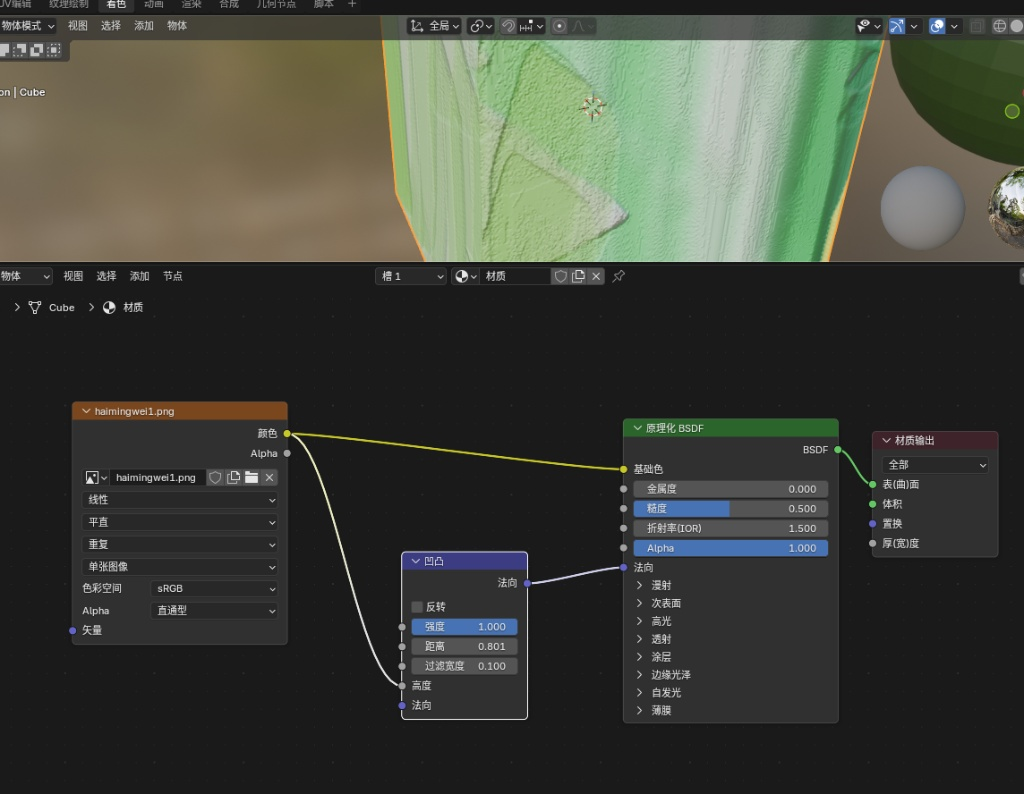
无论是你手绘的图片,还是你在网上下载的一张真实木纹图片,当它们连接到 原理化 BSDF 的 “基础色(Base Color)” 输入端时,它们在 PBR(物理渲染)工作流中扮演的角色是完全一样的。
1. 行业里的标准叫法(最专业)
在标准的物理渲染(PBR)流程中,只要是负责提供物体本来颜色的这张图,无论它是画出来的还是照片:
官方标准名称叫:基础色贴图(Base Color Map)。
在游戏引擎(如 Unreal Engine/Unity)或偏手绘的软件里,它常被称为:反照率贴图(Albedo Map) 或 漫反射贴图(Diffuse Map)。
2. “纹理贴图(Texture Map)”其实是个大口袋
你说的“纹理贴图”,在行业里通常是一个统称,而不是指某一张具体的图。
纹理贴图(Texture Map):这是一个总称,包含了你塞进 Blender 里的所有图片文件。
在这个大口袋里,大家会根据分工不同,给它们起具体的名字:
专门提供颜色的图片 ➔ 叫 基础色贴图(Base Color Map)。
专门提供木纹起伏凹凸的黑白图片 ➔ 叫 法线/凹凸贴图(Normal/Bump Map)。
专门提供反光强弱的黑白图片 ➔ 叫 粗糙度贴图(Roughness Map)。
3. 用一个场景来加深理解
假设你从网上下载了一套名为“写实木纹”的素材包,里面通常会包含 3 张图片:
Wood_Color.jpg(一张好看的木头纹路照片)➔ 这张是基础色贴图。Wood_Roughness.jpg(一张黑白的木纹照片)➔ 这张是粗糙度贴图。Wood_Normal.jpg(一张偏蓝紫色的木纹照片)➔ 这张是法线贴图。
这三张图,它们每一个都属于“纹理贴图”。但当你把它们连进 Blender 时,它们会各司其职,分别去控制颜色、反光和立体感。
烘培
它是怎么导出的?(简易原理)
在 Blender 中,这个过程叫做**烘焙 (Bake)**:
新建一张空白贴图:在节点编辑器里新建一个空白的“图像纹理”节点(比如命名为
Box_Normal)。切换到 Cycles 渲染器:因为只有 Cycles 渲染器支持烘焙功能。
选择烘焙类型:在渲染设置面板找到“烘焙 (Bake)”,把烘焙类型改为 “法线 (Normal)”。
一键烘焙:选中你新建的那张空白贴图,点击“烘焙”。
Blender 就会在后台,把你刚才用节点计算出来的所有微小起伏、凹凸细节,全部画到这张新贴图里,生成一张偏蓝紫色的法线贴图。
你把这张蓝紫色的贴图存盘导出,以后无论去到哪个 3D 软件,只要把这张图往模型的“法线”通道一连,那种精致的凹凸立体感瞬间就会完美重现!
第一阶段:在节点编辑器里“占个坑”
我们要新建一张空白贴图,作为装载烘焙数据的“画纸”。
1.添加新的图像纹理节点:新建空白贴图。
在节点编辑器中,按下 Shift + A,搜索并添加一个 图像纹理 (Image Texture) 节点。把它放在空白处,不要与任何其他节点连线,让它静静地飘在那里。
2.新建图像:分配空间和名称。
点击这个新节点上的 新建 (New) 按钮。
3.选中这个新建节点(核心一步):激活接收目标。
用鼠标左键点击一下这个刚刚建好的 Box_Normal 图像纹理节点。
(注意:它的外框会亮起白边。这一步是告诉 Blender:待会儿烘焙出来的数据,全部写进这个被选中的节点里)
第二阶段:切换 Cycles 渲染器并执行烘焙
由于默认的 Eevee 渲染器不支持烘焙,我们需要切换到 Cycles。
1.切换渲染引擎:开启高端渲染引擎。
在 Blender 右侧的属性面板中,点击第二个图标 **渲染属性 (Render Properties)**(长得像微型相机的图标)。
把最上方的 渲染引擎 (Render Engine) 从 Eevee 切换为 **Cycles**。
2.切换计算设备:提速烘焙过程。
如果你的电脑有独立显卡,把下面的 设备 (Device) 从 CPU 改为 **GPU 计算 (GPU Compute)**。这会让烘焙速度快上十倍。
3.打开烘焙面板:寻找烘焙开关。
在同一个渲染属性面板里,往下滑动,找到 烘焙 (Bake) 展开栏,点击打开它。
4.调整烘焙参数:设置烘焙类型为法线。
把 烘焙类型 (Bake Type) 从 组合 (Combined) 改为 **法线 (Normal)**。
5.点击烘焙并等待:一键烘焙。
点击最上方的 烘焙 (Bake) 按钮。
此时,Blender 屏幕最下方会显示进度条(Baking Map…)。稍等几秒钟,直到进度条走到 100%。
第三阶段:导出你人生中的第一张法线贴图!
烘焙完成后,你会发现你新建的那张 Box_Normal 贴图不再是黑色,而是变成了一张充满迷幻色彩的 蓝紫色贴图。
- 在着色器编辑器里,找到你的
Box_Normal节点,点击上面的 图片图标(或在左侧 UV 编辑器里打开它)。

导出的 方法
点击上方的 **图像 (Image) ➔ 另存为 (Save As)**。
格式设置(关键秘籍):
格式选择 PNG 或者是 TIFF。
**色彩空间 (Color Space)**:在另存为面板或之后使用时,法线贴图必须设置为 **非彩色 (Non-Color)**。
命名为
my_box_normal.png,保存到你的电脑里。
猜你喜欢
c4d切刀工具,切样条线的技巧
2026-07-18blender uv学习笔记,材质贴图的制作等
2026-07-18